Documento técnico· Versão 2.2
Roteiro de bancada: Dominus (Leltek LU700) × Orthanc
Protocolo de teste DICOM do ultrassom de bolso Dominus (OEM Leltek LU700) com servidor Orthanc: o que já se sabe, o que medir e como ler o resultado.
Objetivo: descobrir, com evidência, o que o app Dominus realmente produz e envia em DICOM, para decidir qual caminho de ingestão uma camada de integração na UBS precisa suportar para as sondas do Pregão SRP 90007/2026 (AgSUS).
0. O que já sabemos (sem ligar nada)
O equipamento
- O Dominus é o Leltek LU700/LU710 (Taiwan) com casca Alfamed. Evidências: SSID da sonda
LU700-xx-…/LT702F-xx-…, rede “LELTEK”, pastaLibrary/Containers/LELTEKno Mac, servidor de exemplo “Leltek” nas telas do guia. - Modelos da série: LU700C/LU710C (convexo, 128 el.), LU700L/LU710L/LU710LH (linear), LU710M (microconvexo), LU710PA (phased, 64 el.), LU710E (endocavitário). Perfil provável para UBS: convexo (abdome/obstétrico). O Dominus C1 corresponde ao LU710C: as instruções de uso da Alfa Med registradas na ANVISA e o manual da Leltek identificam essa sonda pela mesma letra (E) no número de série.
- App-mãe: “LELTEK Ultrasound – LeSono” (
com.leltek.leltekultrasound), Android/iOS/Windows 10+. App Alfamed: “Dominus Ultrassom” (com.alfamed.alfamedultrasound). - Regulatório: FDA 510(k) K191235, K210432, K222365, K241161 e K243226, todos em nome da Leltek. No Brasil, o registro ANVISA 80629379003 (“Ultrassom de mão Dominus”, classe II) está em nome da Alfa Med, que consta também como fabricante; a correspondência com o LU700 vem das instruções de uso (mesmo esquema de identificação das sondas, mesmas especificações) e da bancada, não de declaração do regulador. Não existe DICOM Conformance Statement público (site Leltek, FDA, FCC verificados). Os dois fabricantes descrevem o DICOM como opcional; as instruções de uso registradas na ANVISA acrescentam que a função “necessita de uma licença à parte”.
Rede (P6 — respondida)
- A sonda opera em modo AP (WPA2, uma conexão por vez, alcance de menos de 3 m). O celular entra no Wi-Fi da sonda via QR code; enquanto isso, não está na rede da UBS.
- O guia Dominus é explícito: “Antes de carregar o DICOM para o servidor, desconecte a sonda.” O envio DICOM só acontece depois do exame, com o celular de volta ao Wi-Fi da unidade. Store-and-forward com ação humana em cada exame.
- Manual Leltek: dados de imagem trafegam sem criptografia fora da rede direta da sonda; segurança fica a cargo da rede do usuário.
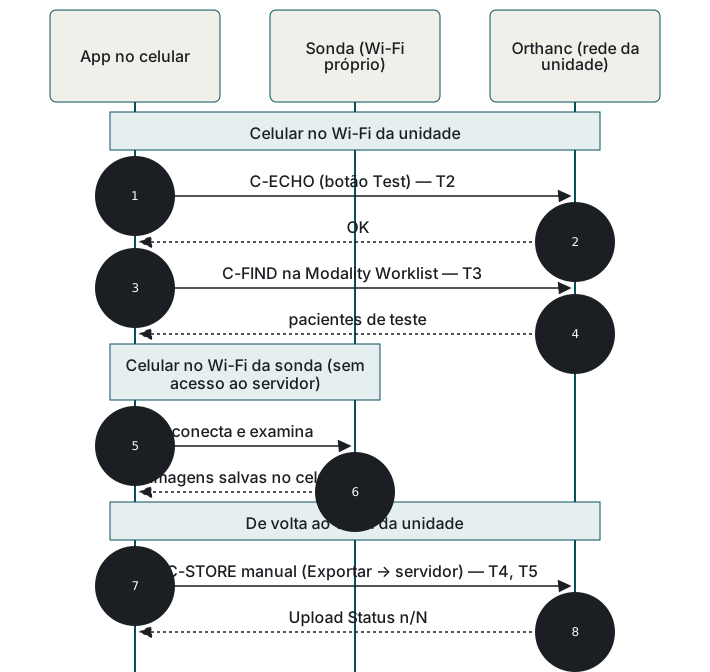
Descrição do diagrama em texto
Diagrama de sequência com três participantes: app no celular, sonda (que cria a própria rede Wi-Fi) e servidor Orthanc na rede da unidade. Primeiro, no Wi-Fi da unidade, o app faz C-ECHO (botão Test, T2) e consulta a worklist com C-FIND (T3), recebendo os pacientes de teste. Depois o celular entra no Wi-Fi da sonda, faz o exame e salva as imagens localmente; nesse período não há acesso ao Orthanc. Por fim o celular volta ao Wi-Fi da unidade e o operador envia as imagens manualmente com C-STORE (T4 e T5). O envio é store-and-forward, com ação humana em cada exame.
DICOM (P1, P4 — respondidas; P2, P7 — parcialmente)
- Envio por rede existe (C-STORE), mas é manual: Revisão → Exportar arquivo →
.dcm (To: server)→ escolhe servidor → “Upload Status n/N”. Há botão Test na configuração do servidor (C-ECHO). Campos: Server Name, Local AE Title, Remote AE Title, Hostname/IP, Port, checkbox “Include StationName in DICOM Tag”. - Worklist (MWL) existe e é completo: critérios PatientID, nome, nascimento, Accession, data, “só modalidade US”, leitura de código de barras para buscar o paciente. Após o download, os dados entram na página do paciente automaticamente. No manual Leltek o Worklist é feature padrão, não opcional.
- DICOM é módulo OPCIONAL em três pontos (manual Leltek e guia Dominus): salvar
.dcm, exportar.dcm, upload ao servidor. DICOM multi-quadro também aparece como opcional no guia Dominus (com “Configuração de gravação DICOM”, tempo de gravação ajustável). - Medições saem em PDF, não em DICOM SR: “Export Report” gera PDF com paciente, imagens selecionadas, medidas, anotações, assinatura e data. Medições automáticas por IA (gordura, IMT, bexiga, FE) e OB (CRL/AC/FL com DUM/DPP) existem no app, mas o caminho estruturado documentado é só o PDF.
- Nenhuma menção a Storage Commitment, MPPS, SOP Classes ou transfer syntaxes em lugar algum.
Identificação do paciente (P3 — respondida)
- Padrão: “Quick ID” sequencial (
000000019). Campos disponíveis: MRN, Last/First, sexo, nascimento, Performed by, Referring Physician, Referring Record, Accession No, Indication, Station Name, Scheduled Station Name, Study Description. Tudo opcional. Sem worklist, o exame nasce como0000000NN_Quick ID.
Armazenamento local
- Android:
Armazenamento interno/Documents/Dominus/<paciente>/(subpastaImportImagepara tela dividida). iOS: Files → Dominus. Mac M:~/Library/Containers/LELTEK/Data/Documents. Formatos:.png/.jpg/.bmp/.dcmpara imagem,.mp4para vídeo (até 200 frames / 30 s). - Config do app: “Display patient information when exporting images” (liga/desliga dados do paciente na exportação) e “Enable Upload/Download Steps Simplification” (DICOM).
1. O que ainda precisa ser medido
| # | Pergunta aberta | Por que importa |
|---|---|---|
| Q1 | SOP Class e Transfer Syntax da imagem estática (US Image? Secondary Capture? JPEG? sem compressão?) | Define o que o Orthanc/viewer precisa aceitar e se é “DICOM de verdade” ou screenshot embrulhado |
| Q2 | Como o cine sai: Multi-frame? qual codificação? tamanho? | Wi-Fi de UBS; se vier sem compressão, cada clipe pode passar de 100 MB |
| Q3 | Quais tags o app preenche (Modality, Manufacturer, StationName, StudyInstanceUID por sessão ou por envio, BurnedInAnnotation, tags privadas) | Rastreabilidade e se dá para agrupar imagens por atendimento |
| Q4 | MWL ponta a ponta: o C-FIND chega, quais chaves pede, e a imagem sai com PatientID/Accession do worklist? | É a peça que fecha o vínculo com o prontuário |
| Q5 | Comportamento offline: fila? retry? perda? | Decide se a fila é problema nosso |
| Q6 | O .dcm exportado localmente é idêntico ao enviado por rede? |
Define se o “caminho B” (ingestão de arquivo) é equivalente ao “caminho A” (SCP) |
| Q7 | O módulo DICOM está habilitado nas unidades da ata? | Se não, tudo acima é irrelevante para as 500 unidades |
Q7 não é de bancada — é pergunta para a Alfa Med/AgSUS (ver seção 6).
2. Conceitos (leia antes de configurar)
Resumo dos conceitos usados nos testes. Definições com fonte no padrão estão no glossário.
SCU / SCP. Quem pede um serviço é SCU, quem presta é SCP. A sonda é SCU de Storage e de Worklist; o Orthanc é SCP dos dois. O edital exige SCU do lado do equipamento; ninguém exigiu SCP em lugar nenhum — esse é o vazio.
AE Title. Nome do nó DICOM (≤16 caracteres). O app pede Local AE Title (o dele) e Remote AE Title (o seu). Configure o Orthanc para não checar o Called AET, senão um erro de digitação no app parece falha do app.
C-ECHO / C-STORE / C-FIND MWL. Ping, envio e consulta de agenda, respectivamente. O botão Test do app é C-ECHO. O upload é C-STORE. O download de worklist é C-FIND na Modality Worklist.
SOP Classes de interesse:
1.2.840.10008.5.1.4.1.1.6.1— Ultrasound Image Storage (o que deveria vir)1.2.840.10008.5.1.4.1.1.3.1— Ultrasound Multi-frame (cine)1.2.840.10008.5.1.4.1.1.7— Secondary Capture (sinal de “screenshot em DICOM”)
Transfer Syntax. Codificação dos pixels: Explicit VR Little Endian (sem compressão), JPEG Baseline, JPEG 2000, MPEG-4. Determina tamanho e o que o servidor precisa aceitar.
3. O que você precisa ter em mãos
Sonda. Empréstimo/demo do representante Alfa Med (peça o Convexo C1), ou observação em UBS do DF que vá receber (sem tocar em dado de paciente), ou uma sonda Leltek/LeSono de outro revendedor — mesmo OEM, mesmo app, resultado técnico equivalente (registre que é proxy).
Host do app — duas opções:
- Celular Android com “Dominus Ultrassom”: reproduz o cenário real da UBS.
- Notebook Windows com “LELTEK Ultrasound – LeSono” (download no site da Leltek): notebook conecta no Wi-Fi da sonda, roda o app e o Wireshark na mesma máquina. Elimina a dança de trocar de rede no celular e captura a associação DICOM sem PCAPdroid. Recomendado para a primeira sessão. Confirme depois no celular que o app Alfamed se comporta igual.
Servidor DICOM. Orthanc em Docker (orthancteam/orthanc, já com plugin de worklist e viewer). Numa segunda máquina ou no homelab — se você usar o notebook Windows como host do app, o Orthanc precisa estar em outro lugar alcançável quando o notebook voltar ao Wi-Fi normal.
Ferramentas: dcmtk (dcmdump, echoscu, storescu, dump2dcm), pydicom, Wireshark (dissector DICOM nativo), tcpdump no host do Orthanc.
Objeto de teste. Fantoma de gel ou o próprio antebraço. Pacientes fictícios TESTE^POCUS 01, …02. Nenhum paciente real.
4. Montando o Orthanc
Servidor promíscuo — aceita qualquer AET, SOP Class e transfer syntax, e loga tudo. Em produção você fecha; no teste, qualquer recusa esconderia o comportamento do app. Sem transcodificação na entrada: o objeto fica como o app enviou.
{
  "Name": "POCUS-LAB",
  "DicomAet": "POCUSLAB",
  "DicomPort": 4242,
  "HttpPort": 8042,
  "RemoteAccessAllowed": true,
  "AuthenticationEnabled": false,

  "DicomCheckCalledAet": false,
  "DicomAlwaysAllowEcho": true,
  "DicomAlwaysAllowStore": true,
  "DicomAlwaysAllowFind": true,
  "UnknownSopClassAccepted": true,
  "DicomCheckModalityHost": false,

  "StorageCompression": false,
  "DicomScpTimeout": 120,

  "Worklists": {
    "Enable": true,
    "Database": "/var/lib/orthanc/worklists"
  },

  "Verbose": true
}
Valide antes de envolver a sonda, para separar “problema meu” de “problema do app”:
echoscu -v -aec POCUSLAB <IP> 4242
storescu -v -aec POCUSLAB <IP> 4242 exemplo-us.dcm
Captura contínua no host do Orthanc:
sudo tcpdump -i <iface> -w sessao-dominus.pcap port 4242
Prepare dois arquivos de worklist antes da sessão (formato dump do dcmtk → dump2dcm), com TESTE^POCUS 02 / Accession POC-0002 e TESTE^POCUS 03 / Accession POC-0003, Modality US. Gere também um código de barras (Code 128) com o PatientID de um deles para testar a leitura.
5. Sequência de testes
Na ordem. Registre na planilha da seção 7.
T1 — Reconhecimento do app (sem sonda, 10 min)
Instale o app e percorra: configurações (Export, DICOM), página do paciente (Worklist, campos), servidor DICOM (campos, botão Test). Confirme se as opções DICOM aparecem habilitadas ou bloqueadas nesta instalação — primeiro indício de Q7.
T2 — C-ECHO (Q1 preliminar)
Configure o servidor no app (Remote AET POCUSLAB, IP, 4242) e use Test. No Orthanc/Wireshark: Calling AET usado, respeito à porta, presença de C-ECHO. Se o Test falhar com o celular no Wi-Fi da sonda, é o esperado — reconecte ao Wi-Fi normal e repita.
T3 — Worklist ponta a ponta (Q4) — o teste central
- Na página do paciente, toque Worklist → “Connect to server to download new” → configure o mesmo servidor → Initialize → Worklist Server.
- Critérios: primeiro vazio (traz tudo), depois só
Search for ultrasound modality only, depois por PatientID digitado, depois por código de barras. - Escolha
TESTE^POCUS 02. Confirme que MRN/nome/Accession entram na página do paciente. - Faça o exame, salve imagem, encerre.
- Anote: o C-FIND chegou? quais chaves o app envia (ver Wireshark)? o exame salvo mostra os dados do worklist? (Q4 parte 1 — a parte 2 é no T4.)
T4 — Envio de imagem estática (Q1, Q3, Q4 parte 2)
Exportar arquivo → selecione a imagem do T3 → .dcm (To: server). Desconecte da sonda quando o app pedir.
dcmdump no objeto recebido (REST: /instances/{id}/file).
Anote: SOPClassUID, TransferSyntaxUID, Modality, PatientName/ID, AccessionNumber (veio do worklist?), StudyInstanceUID, SeriesInstanceUID, Manufacturer/ManufacturerModelName/SoftwareVersions/StationName, BurnedInAnnotation, Rows/Columns/PhotometricInterpretation, tamanho, tags privadas (grupos ímpares). Envie duas imagens do mesmo exame em uploads separados e compare StudyInstanceUID: agrupa por exame ou cria estudo novo a cada envio?
T5 — Cine (Q2)
Menu → Configuração de gravação DICOM → 5 s. Fazer vídeo → formato DICOM. Exporte ao servidor. Anote: Multi-frame ou sequência de estáticas; TransferSyntax; NumberOfFrames/FrameTime; tamanho; tempo de upload. Se a opção DICOM não aparecer no “Select Recording Mode”, registre “multi-quadro não habilitado”.
T6 — Exportação local × rede (Q6)
Mesma imagem: .dcm (To: local storage) e .dcm (To: server). Compare os dois com dcmdump | diff. Localize o arquivo em Documents/Dominus/<paciente>/ e anote o padrão de nome.
Faça também “Export Report” e guarde o PDF — é a única saída estruturada de medições.
T7 — Medições (complementar a Q3)
Caliper manual + uma medição automática (bexiga). Exporte ao servidor. Anote: BurnedInAnnotation, se existe objeto adicional (SR/GSPS) — a expectativa, pelo manual, é não.
T8 — Offline (Q5)
Orthanc desligado, tente o upload. Religue após 5 min. Anote: mensagem, fila, retry automático ou manual, perda. Repita trocando de Wi-Fi no meio do upload.
T9 — Repetição no celular (se T1–T8 foram no Windows)
Repita T2, T3 e T4 no celular Android com o app Alfamed. Só precisa confirmar que o comportamento é o mesmo.
6. Fora da bancada — perguntas para pessoas
- Leltek (info@leltek.com): pedir o DICOM Conformance Statement do LeSono/LU700, como integrador. Fabricantes com 510(k) costumam ter o documento mesmo sem publicar. Se vier, responde Q1–Q3 sem teste.
- Alfa Med (representante): as unidades da ata AgSUS 90007/2026 vêm com o módulo DICOM (salvar/exportar/upload) e o multi-quadro habilitados? O Worklist está incluído? Há licença por sonda ou por app?
- AgSUS (aquisicoes@agenciasus.org.br) / Compras.gov.br (UASG 932133): proposta vencedora com marca/modelo e ficha técnica; se a amostra avaliada teve o DICOM testado (Formulário de Avaliação de Equipamento, Anexo V do TR).
7. Planilha de registro
| Teste | Resultado bruto | Evidência (arquivo/pcap/print) | Pergunta respondida | Implicação para a integração |
|---|---|---|---|---|
| T1 | Q7 (indício) | |||
| T2 | Q1 | |||
| T3 | Q4 | |||
| T4 | Q1, Q3, Q4 | |||
| T5 | Q2 | |||
| T6 | Q6 | |||
| T7 | Q3 | |||
| T8 | Q5 | |||
| T9 | confirmação |
Script pydicom mínimo por objeto: SOPClassUID, TransferSyntaxUID, Modality, Manufacturer, ManufacturerModelName, SoftwareVersions, StationName, PatientName, PatientID, AccessionNumber, StudyInstanceUID, SeriesInstanceUID, StudyDate, NumberOfFrames, BurnedInAnnotation, Rows, Columns, PhotometricInterpretation + tags privadas.
8. Como ler o resultado
- MWL funciona e a imagem sai com PatientID/Accession do worklist: a camada de integração tem duas pontas claras — servir MWL a partir da agenda do PEC e receber C-STORE. Nenhuma das duas existe hoje na UBS.
- MWL funciona mas o upload é Secondary Capture/JPEG queimado: o vínculo com o prontuário está resolvido; a qualidade para laudo remoto não. Arquivamento e rastreabilidade valem; laudo estruturado vem do nosso lado.
- DICOM não habilitado nas unidades (Q7 negativa): o caminho é ingestão de arquivo (
Documents/Dominus/) + PDF do relatório, e a resposta à AgSUS é que o edital não foi cumprido — argumento técnico para a próxima especificação. - Cine sem compressão / minutos de upload: transcodificar no Orthanc e orientar envio seletivo.
- Sem fila offline: a fila é nossa; o app não vai segurar.
Em qualquer cenário, o achado central é o par MWL + C-STORE: a sonda sabe falar os dois, e não há ninguém na UBS para atender nenhum deles.
9. Cuidados
- Sem dado de paciente real. Fantoma ou você mesmo; pacientes fictícios com nome de teste.
- Sonda emprestada: registre por escrito que o uso é bancada de interoperabilidade, sem uso clínico.
- Servidor da SES/DF e o DF na lista de entrega: observar o setup numa UBS é uma coisa; acessar rede, equipamento ou sistema da SES para este teste é outra — não sem autorização formal.
- Rede da sonda sem criptografia fora do AP (manual Leltek): não use Wi-Fi público para o upload nem em teste.
- Guarde
.pcap,.dcme PDFs com versão do app e firmware da sonda anotados.